

Retouche de précision : maîtriser le marquage d’image dans Nanobanana Pro
Guidez les retouches de l’IA avec des repères visuels placés sur des zones précises. Apprenez pas à pas à utiliser le marquage d’image pour contrôler vos transformations.
Modifiez uniquement ce que vous souhaitez, exactement à l’endroit choisi.
La retouche d’images par IA présente une frustration courante : vous voulez changer un petit détail, mais l’IA modifie toute la composition.
Le marquage d’image, ou Image Marking, apporte un guidage visuel direct. En annotant certaines zones, vous indiquez à l’IA où concentrer son travail.
🌟 Exclusivité Pro : cette fonction avancée est disponible exclusivement dans Nanobanana Pro.
Envie d’une retouche précise dans votre processus créatif ? Essayez cette fonction pour voir la différence.
Qu’est-ce que le marquage d’image ?
Le marquage d’image permet de superposer des repères visuels à l’image source :
- Annotations textuelles : écrivez des mots comme « oiseau », « voiture » ou « fenêtre » directement sur l’image.
- Repères visuels : dessinez des marques ou des lignes simples pour indiquer les zones concernées.
Cette combinaison de texte et de repères visuels aide l’IA à comprendre quoi modifier et où intervenir, pour vous donner davantage de contrôle.
Exemple pratique : ajouter un oiseau à un endroit précis 🐦
Prenons un cas concret : ajouter un oiseau sur une branche précise dans une photo de paysage.
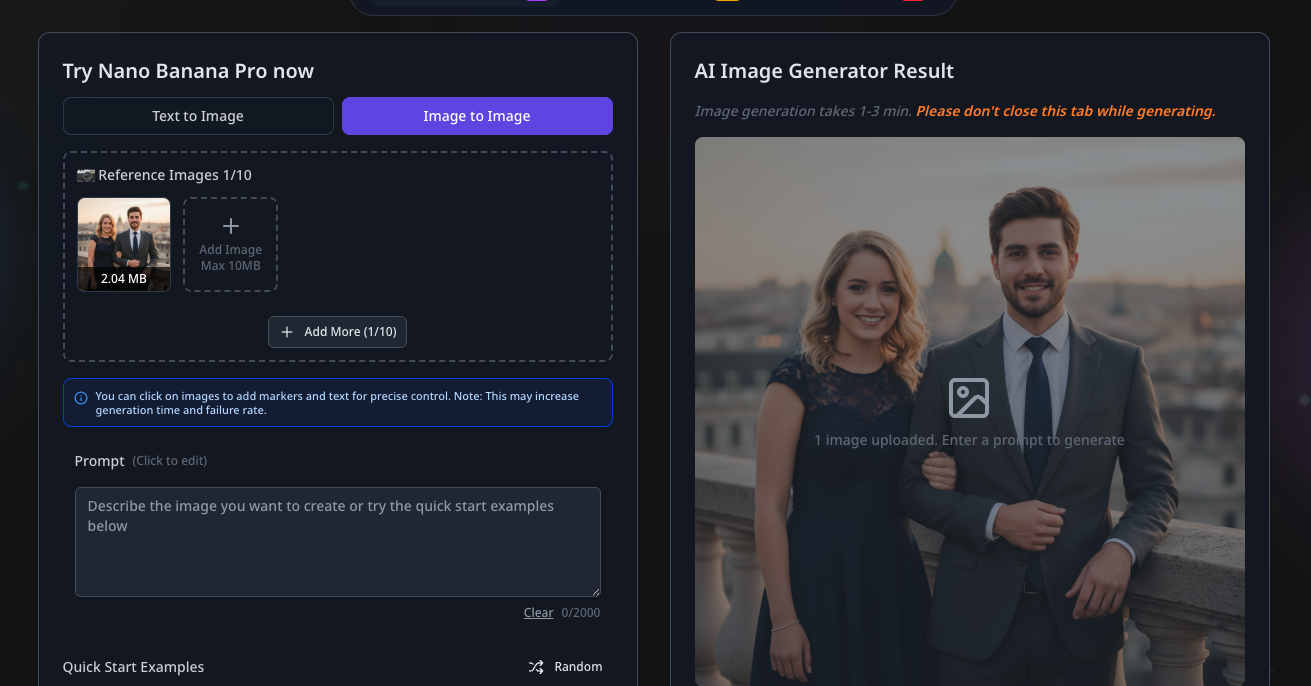
Étape 1 : importer l’image source
Passez en mode Image to Image et importez l’image à transformer. Il peut s’agir d’un portrait, d’un paysage ou d’une photographie commerciale complexe.
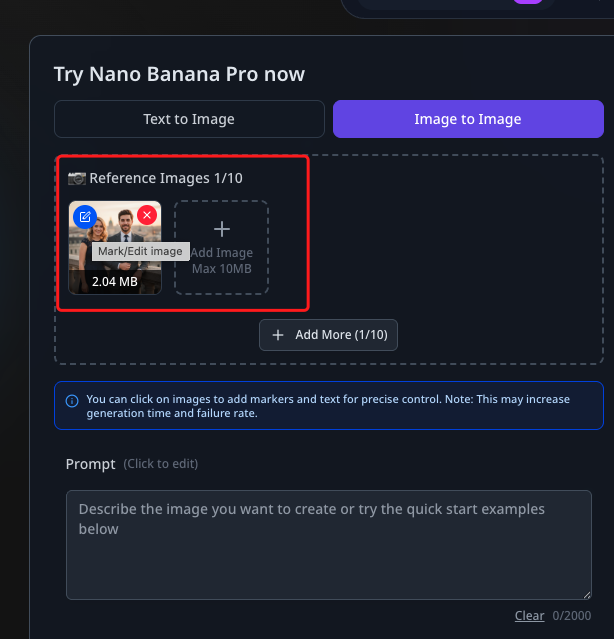
Étape 2 : ouvrir l’éditeur
Une fois l’image importée, cliquez sur Edit dans sa vignette pour ouvrir le panneau de marquage.
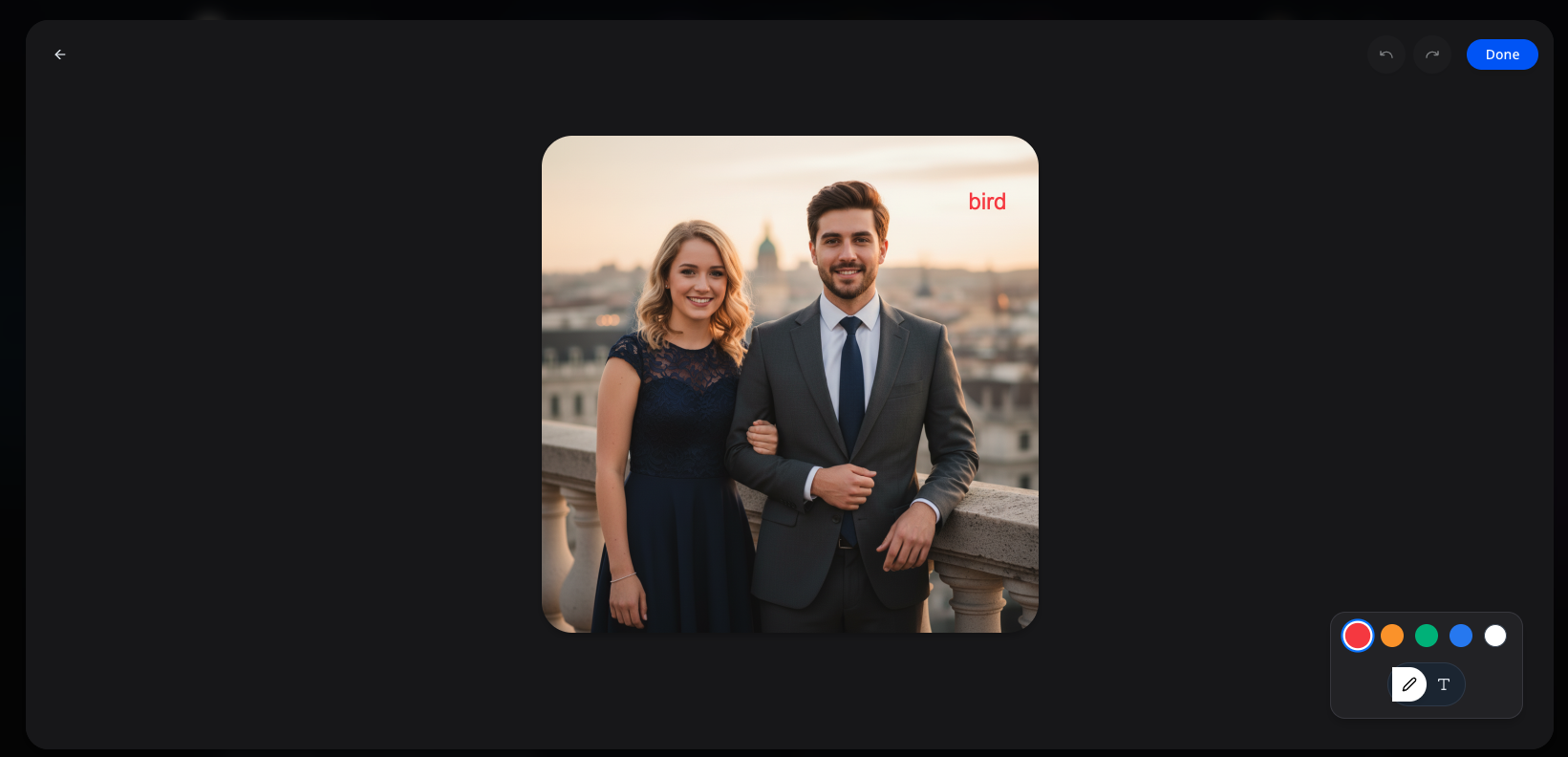
Étape 3 : définir l’emplacement
Dans le panneau de marquage :
- Repérez l’endroit exact où le nouvel élément doit apparaître.
- Écrivez le mot « oiseau » ou tracez un cercle autour de cette zone.
- Cliquez sur Done pour valider le repère visuel.
Conseil pratique
La qualité artistique de vos annotations importe peu. Un emplacement clair est bien plus utile qu’un dessin soigné.
Étape 4 : rédiger le prompt
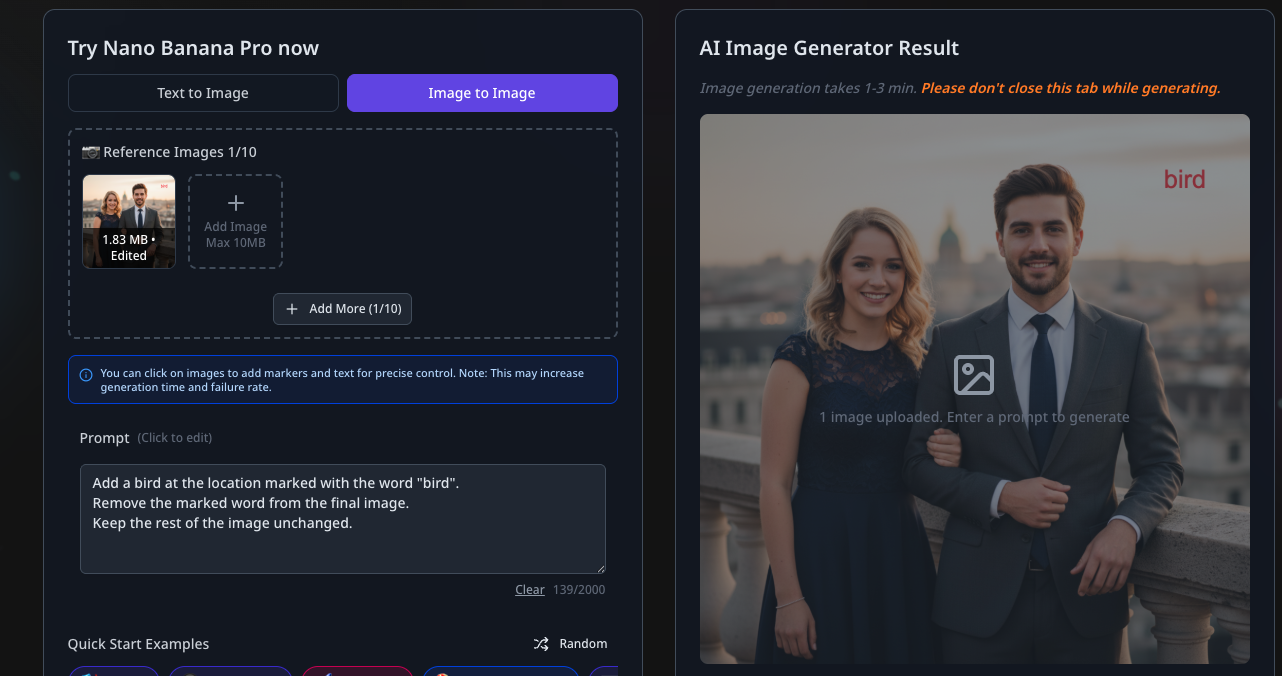
Revenez au générateur et saisissez un prompt qui fait référence à vos annotations :
Ajoute un oiseau réaliste à l’endroit marqué par le mot « oiseau ».
Supprime le texte de marquage dans l’image finale.
Conserve le reste de l’image, l’éclairage et la composition sans modification.
Cette instruction indique à l’IA d’utiliser votre repère visuel comme point d’ancrage spatial principal.
Étape 5 : générer et examiner le résultat
Cliquez sur Generate pour lancer la retouche ciblée.
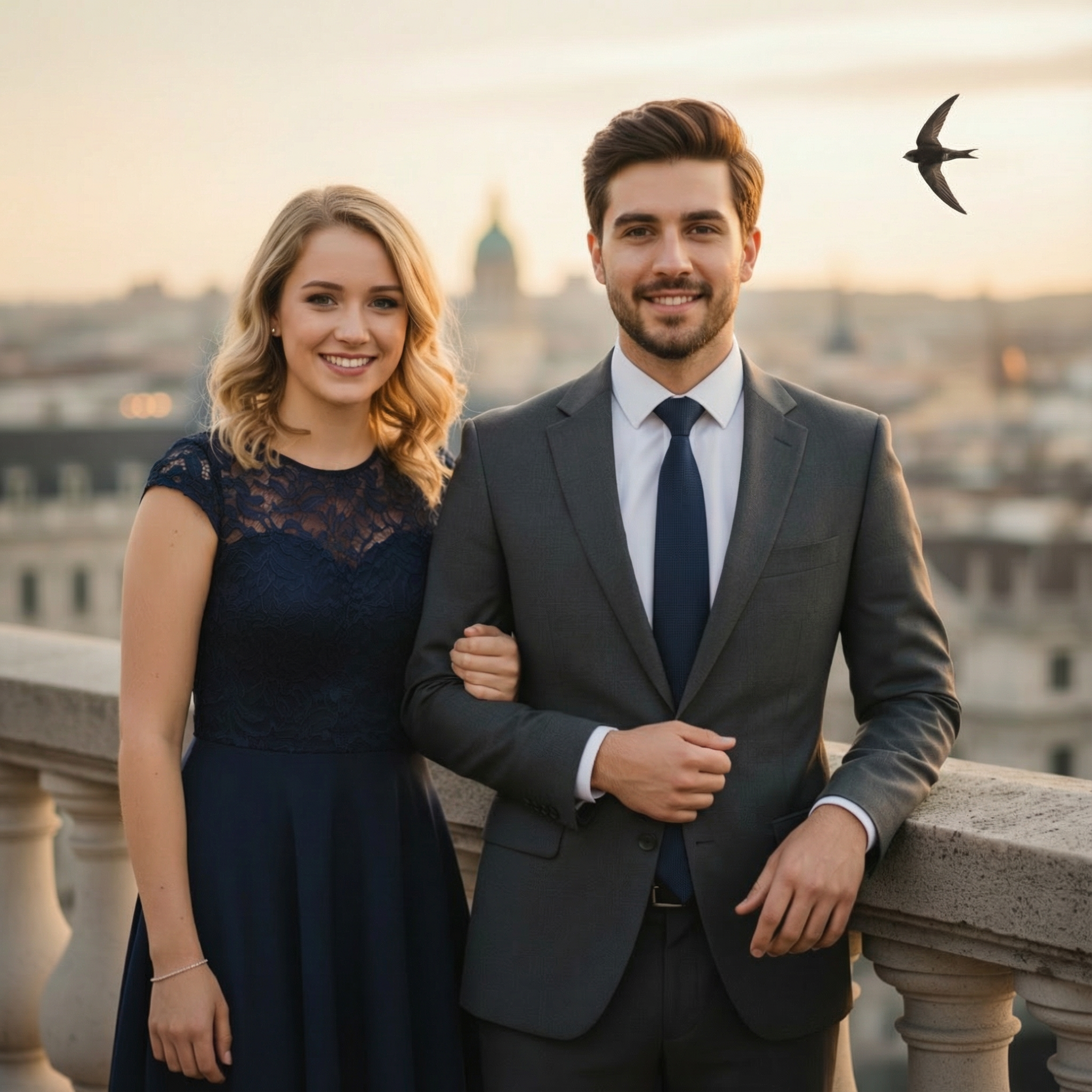
Le résultat :
- Un oiseau apparaît à l’endroit indiqué.
- L’arrière-plan, les autres sujets et le style général sont préservés.
Pourquoi utiliser le marquage d’image ?
Par rapport aux prompts uniquement textuels, le marquage apporte trois avantages :
- Positionnement précis : plus besoin de décrire « la troisième fenêtre en partant de la gauche au deuxième étage ». Indiquez simplement la zone.
- Moins de variations indésirables : en ancrant l’IA sur une zone précise, vous limitez les changements sur le reste de l’image.
- Gestion des scènes complexes : dans une image chargée, les repères apportent la clarté nécessaire pour éviter les confusions.
Conseils pour de meilleurs résultats
Pour tirer parti du marquage d’image :
- Restez simple : des repères nets et simples donnent généralement des résultats plus stables et prévisibles.
- Utilisez les marques avec mesure : réservez-les aux cas où le contrôle spatial est nécessaire. Trop d’annotations peuvent perturber la compréhension du contexte.
À propos des performances
Le marquage ajoute un guidage spatial : la génération peut donc prendre un peu plus de temps qu’une retouche classique. Dans de rares cas, des annotations très complexes peuvent augmenter le risque d’erreur de génération.
Si le résultat ne vous convient pas, essayez de :
- Simplifier les repères visuels.
- Préciser davantage le prompt.
- Réduire le nombre de zones marquées simultanément.
Pour conclure
Le marquage d’image permet de guider la retouche avec des instructions visuelles précises, au lieu de laisser l’IA déduire seule votre intention. Il s’adresse aux créateurs qui souhaitent contrôler leurs visuels en détail.
Le marquage d’image est particulièrement utile pour :
- Ajouter des éléments à un emplacement exact.
- Modifier une texture ou un objet précis sans changer toute la scène.
- Réduire les essais successifs lors de la génération.
Cette fonction fait de Nanobanana Pro un outil de choix pour la retouche d’images par IA à usage professionnel.
Auteur

Catégories
Autres articles

Nanobanana ou Seedream 4.0 : comparaison pratique pour les professionnels de la création
Comparez les capacités de transformation d’images de Nanobanana et Seedream 4.0 à travers des cas créatifs, des mesures de performance et des méthodes de travail pour choisir l’outil adapté à votre projet.
Nano Banana 3 : ce que nous savons, les attentes des utilisateurs et les évolutions possibles
Google n’a pas officiellement annoncé Nano Banana 3, mais les attentes prennent forme. Découvrez les faits confirmés, les demandes des utilisateurs et les pistes possibles pour la suite.

Dans les coulisses de Nanobanana
Découvrez les choix techniques de Nanobanana, propulsé par Gemini 2.5 Flash, et le rôle de la cohérence des personnages, de la génération entrelacée et de l’architecture multimodale native dans la création d’images par IA.